1.2.2. Двухэтапная аутентификация (2FA)
Общая информация
Заголовок раздела «Общая информация»flowchart LR
2fa@{ shape: stadium, label: "🛡 2FA" }
subgraph "Прохождение 2FA"
email@{ shape: rounded, label: "✉️ Email<br>(по умолчанию)" }
email_code@{ shape: lean-r, label: "🔢 Код из письма"}
email-->email_code
telegram@{ shape: rounded, label: "🤖 Telegram" }
button@{ shape: rect, label: "🔟 Нажатие в боте<br>кнопки с числом" }
telegram-->button
gauth@{ shape: rounded, label: "📱 GAuth" }
otp_code@{ shape: lean-r, label: "🔢 Код из приложения"}
gauth-->otp_code
webauthn@{ shape: rounded, label: "🔑 WebAuthn" }
passkey@{ shape: rect, label: "🔐 Подтверждение входа<br>ключом доступа" }
webauthn-->passkey
phone@{ shape: rounded, label: "📞 Телефон<br>(резервный<br>способ)" }
robot@{ shape: lean-r, label: "🔢 Продиктованные роботом<br>4 цифры" }
phone-->|"Звонок<br>на украинский номер"|robot
last_digits@{ shape: lean-r, label: "🔢 Последние 4 цифры номера, с которого звонили" }
phone-->|"Звонок<br>на зарубежный номер"|last_digits
sms_code@{ shape: lean-r, label: "🔢 Код из SMS" }
phone-->|SMS|sms_code
end
disable@{ shape: rect, label: "❌ Отключение 2FA<br>и удаление банковских карт" }
finish@{ shape: stadium, label: "✔️ Готово" }
2fa-->email
2fa-->telegram
2fa-->gauth
2fa-->webauthn
2fa-->phone
email_code-->finish
button-->finish
otp_code-->finish
passkey-->finish
robot-->disable
last_digits-->disable
sms_code-->disable
disable-->finish
Двухэтапная аутентификация (Two-Factor Authentication или сокращённо 2FA) — это дополнительная мера безопасности, после настройки которой при входе в панель управления нужно будет не только вводить почту учётной записи и пароль, но и дополнительно подтверждать вход одним из способов:
- Вводить одноразовый код, который будет отправлен на почту учётной записи.
- Нажимать на кнопку с числом в сообщении от нашего Telegram-бота.
- Вводить одноразовый код, который будет сгенерирован приложением-аутентификатором на мобильном устройстве.
- Использовать ключ безопасности (например, смартфон или аппаратный ключ).
Настройка
Заголовок раздела «Настройка»Управление двухэтапной аутентификацией выполняется в разделе «Персональные данные» на вкладке «Безопасность»:
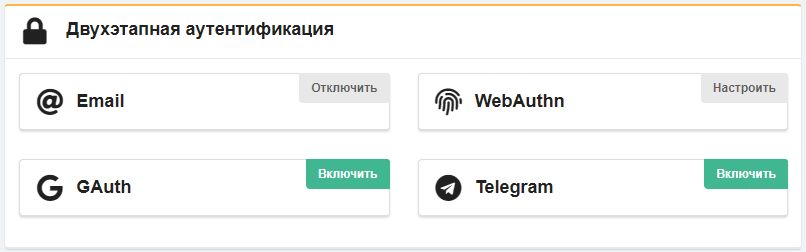
Метод Email включён во всех учётных записях по умолчанию. При необходимости его можно отключить.
Для входа в учётную запись без кода на почту достаточно настроить и использовать любой метод 2FA из доступных (или несколько методов).
Telegram
Заголовок раздела «Telegram»- Добавьте Telegram-аккаунт (если не добавлен).
- Откройте раздел «Персональные данные» и переключитесь на вкладку «Безопасность».
- В блоке «Двухэтапная аутентификация» возле метода Telegram нажмите «Включить».
- Откройте раздел «Персональные данные» и переключитесь на вкладку «Безопасность».
- В блоке «Двухэтапная аутентификация» возле метода GAuth нажмите «Включить».
- Установите на мобильное устройство приложение-аутентификатор:
- В приложении отсканируйте QR-код или введите расположенный под ним секретный ключ вручную:
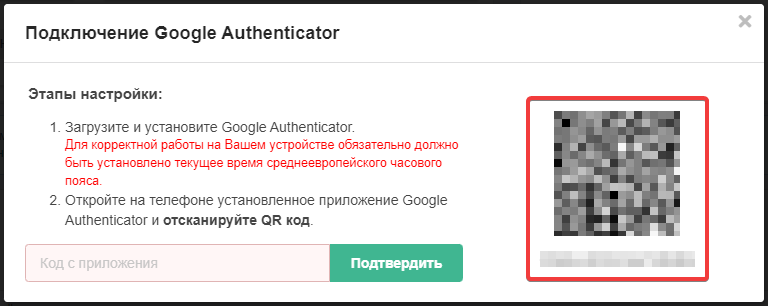
- Введите сгенерированный приложением код двухэтапной аутентификации и нажмите «Подтвердить»:
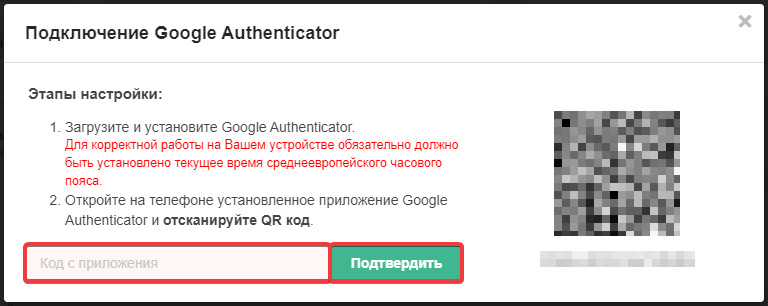
WebAuthn
Заголовок раздела «WebAuthn»- Откройте раздел «Персональные данные» и переключитесь на вкладку «Безопасность».
- В блоке «Двухэтапная аутентификация» возле метода WebAuthn нажмите «Настроить».
- Введите произвольное название устройства, на котором будете хранить ключ доступа, и нажмите «Добавить».
- ⚠️ Название устройства указывается только при добавлении и после этого не изменяется. Единственный способ его изменить — удалить устройство и настроить повторно.
- Зарегистрируйте новый ключ доступа:
ПИН-код (должен быть предварительно настроен в системе):
- В окне «Подтверждение вашей личности» выберите «ПИН-код» (или «Это устройство с Windows → ПИН-код»).
- Введите установленный в системе ПИН-код и нажмите Enter
- В случае успеха появится окно «Ключ доступа сохранён».
Ключ безопасности (аппаратный USB-ключ, например YubiKey):
- В окне «Подтверждение вашей личности» выберите «Использовать другое устройство → Ключ безопасности».
- В окне «Настройка ключа безопасности» нажмите «ОК».
- В окне «Продолжить установку» нажмите «ОК».
- Вставьте аппаратный ключ и нажмите кнопку на нём.
- В случае успеха появится окно «Ключ доступа сохранён».
Устройство iPhone, iPad или Android:
- В окне «Подтверждение вашей личности» выберите «Использовать другое устройство → Устройство iPhone, iPad или Android».
- Отсканируйте устройством QR-код.
- На устройстве будет выведено предложение запомнить его, чтобы каждый раз не сканировать QR-код, — выберите нужный вам вариант.
- После подключения устройства на нём появится информация о том, для какого сайта и в каком аккаунте будет сохранён ключ доступа, — нажмите «Продолжить».
- Используйте на устройстве блокировку экрана для подтверждения сохранения ключа.
- В случае успеха появится окно «Ключ доступа сохранён».
- На устройстве появится информация о том, для какого сайта и в каком аккаунте будет сохранён ключ доступа, — нажмите «Продолжить».
- Используйте на устройстве блокировку экрана для подтверждения сохранения ключа.
- В случае успеха появится окно «Ключ доступа сохранён».
- В окне расширения «Выберите логин, для которого будет сохранён ключ доступа» выберите запись, для которой нужно сохранить ключ доступа, и нажмите «Сохранить ключ доступа» (или создайте новую запись, если в хранилище нет совпадений).
- Если для выбранной записи уже существует ключ доступа, подтвердите его перезапись (обязательно удостоверьтесь, что вы не перезаписываете нужный ключ доступа).
- (Необязательно) Если вы хотите входить по ключу доступа без ввода пароля, в блоке «Двухэтапная аутентификация» возле метода WebAuthn нажмите «Настроить» и в строке с нужным устройством включите опцию «Вход без пароля».
Отключение
Заголовок раздела «Отключение»- Откройте раздел «Персональные данные» и переключитесь на вкладку «Безопасность».
- В блоке «Двухэтапная аутентификация»:
- Для Email, Telegram или GAuth — просто нажмите «Отключить».
- Для WebAuthn — нажмите «Настроить» и удалите устройства из списка.
Использование нескольких устройств
Заголовок раздела «Использование нескольких устройств»Способы организации
Заголовок раздела «Способы организации»При входе в учётную запись для прохождения двухэтапной аутентификации возможно использовать несколько разных устройств. Это можно организовать следующими способами:
- Привязать к одной учётной записи несколько Telegram-аккаунтов. При входе наш Telegram-бот отправляет подтверждение в каждый из них.
- Настроить GAuth одновременно на нескольких устройствах:
Если уже настроенное приложение поддерживает импорт/экспорт — можно экспортировать данные и импортировать их на другом устройстве. Такая возможность доступна в Google Authenticator и альтернативных приложениях, вроде Aegis и andOTP. С её помощью можно переносить настройки между устройствами и создавать их резервную копию, чтобы сохранить в надёжном месте на случай непредвиденных ситуаций.
Можно отсканировать QR-код несколькими устройствами — для этого нужно отключить двухэтапную аутентификацию через приложение (если она была включена) и включить повторно. При этом на этапе сканирования QR-кода нужно:
- Либо отсканировать QR-код или ввести секретный ключ не на одном, а сразу на всех нужных устройствах.
- Либо сделать скриншот с QR-кодом или скопировать секретный ключ, чтобы позже использовать их для настройки приложения на другом устройстве. При использовании этого способа крайне важно, чтобы к скриншоту или ключу не было доступа у посторонних. Лучше надёжно удалить их сразу после настройки нужных устройств или хранить их там, где к ним гарантированно не будет доступа ни у кого, кроме вас.
- Настроить WebAuthn для нужных устройств.
Отключение
Заголовок раздела «Отключение»- Удалите лишние Telegram-аккаунты.
- Отключите и повторно включите двухэтапную аутентификацию через приложение, настроив только своё устройство.
- Удалите лишние устройства в настройках WebAuthn.
- Удалите лишние телефонные номера.
- Для надёжности также сбросьте лишние сессии и смените пароль учётной записи.