1.7. Передача прав на услуги
flowchart LR
subgraph current [Текущий владелец]
  service1[Одна или несколько услуг]
  style service1 stroke-dasharray: 5 5
end
subgraph new [Новый владелец]
  service2[Одна или несколько услуг]
end
service1 -->|Передача прав| service2
Передача прав — полная передача услуг новому владельцу. После успешного подтверждения операции выбранные услуги переносятся между учётными записями — исчезают из учётной записи прежнего владельца и появляется в учётной записи нового.
Порядок действий
Заголовок раздела «Порядок действий»flowchart TB
app@{ shape: stadium, label: "➕ Создание заявки" }
confirm@{ shape: rounded, label: "✅ Подтверждение передачи" }
code@{ shape: lean-r, label: "🔢 Код из письма" }
doc@{ shape: rect, label: "📝 Формирование заявления" }
sign@{ shape: rect, label: "🔏 Подписание ЭЦП<br>(Вчасно/Paperless)" }
finish@{ shape: stadium, label: "✔️ Услуга у нового владельца" }
app-->confirm
confirm-->|Физлица и ФЛП|code
code-->finish
confirm-->|Юрлица|doc
doc-->sign
sign-->finish
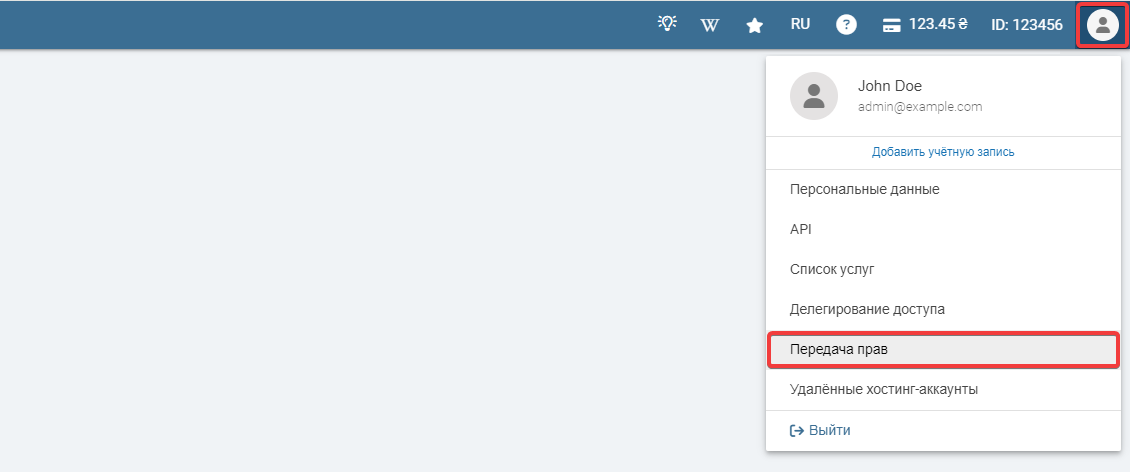
- Откройте меню пользователя и нажмите «Передача прав»:
- В блоке «Создание заявки» нажмите «Добавить услугу»:

- Заполните форму и нажмите «Добавить в заявку»:
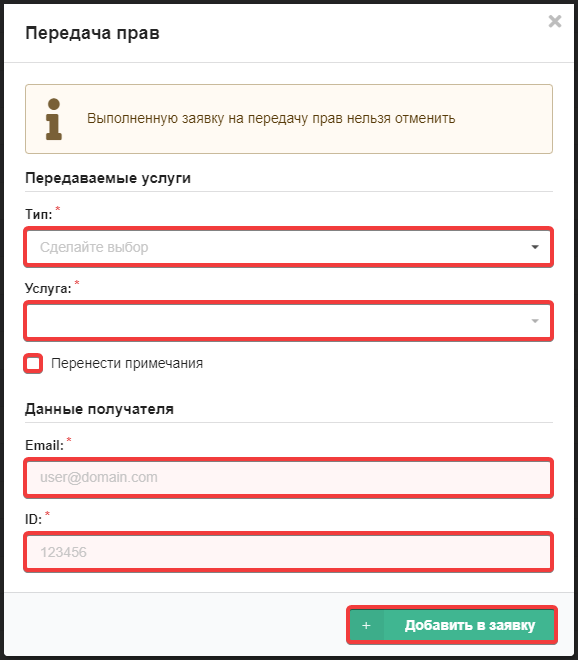
- Передаваемые услуги:
- «Тип» — тип услуги. Примечание За один раз в заявку можно добавить услуги только одного типа.
- «Услуга» — список услуг, которые нужно передать. Примечание В списке не отображаются услуги, которые есть в необработанных заявках.
- «Перенести примечания» — включите, если нужно перенести примечания к услугам.
- Данные получателя:
- «Email» — почта учётной записи, в которую нужно передать выбранные услуги.
- «ID» — ID учётной записи, в которую нужно передать выбранные услуги.
- Если нужно одной заявкой передать несколько услуг разных типов, добавьте их в список на передачу аналогичным способом.
- Проверьте сформированный список и нажмите «Подтвердить передачу»:
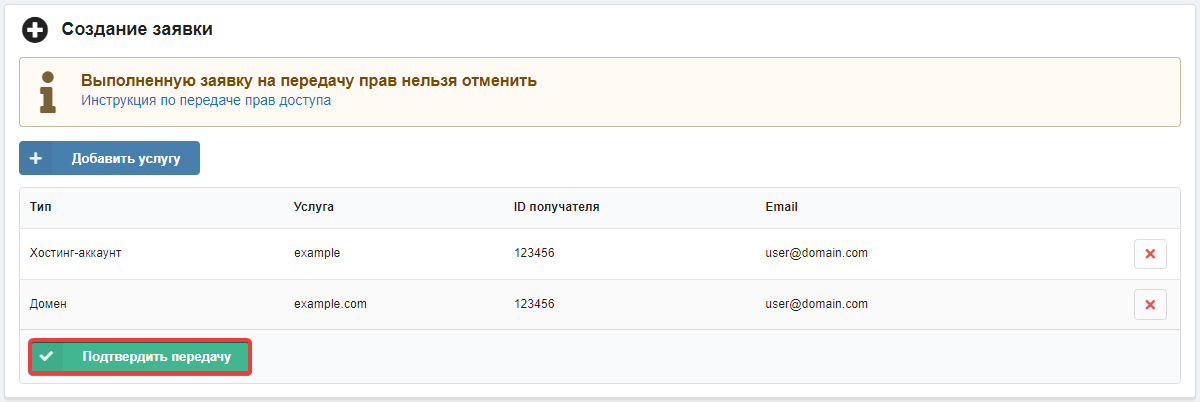 Лишние услуги можно удалить из заявки кнопкой ❌.
 - Подтвердите заявку в соответствии с типом своей учётной записи:
- В списке созданных заявок нажмите «Ввести код подтверждения»:

- Введите код из письма, отправленного на почту учётной записи текущего владельца услуги.
- В списке созданных заявок нажмите «Сформировать документ для подписи»:

- Выберите сервис электронного документооборота Вчасно или Paperless, заполните форму и сформируйте документ.
- Перейдите в выбранный сервис электронного документооборота и подпишите в нём сформированный документ с помощью ЭЦП текущего владельца услуги.
После успешного подтверждения операции выбранные услуги автоматически будут перенесены в указанные учётные записи — они исчезнут из панели управления старого владельца и появятся в панелях новых.
Список созданных заявок
Заголовок раздела «Список созданных заявок»Список всех созданных заявок выводится в нижней части раздела:
 Нажатие на номер заявки открывает окно с информацией о том, какая услуга и кому была передана (ID и почта учётной записи получателя на момент передачи).