1.1.1.3. Смена почты учётной записи
flowchart LR

change@{ shape: stadium, label: "✏️ Смена почты" }
new_address@{ shape: lean-r, label: "📧 Новый адрес" }

subgraph "Подтверждение нового адреса"
code_new@{ shape: lean-r, label: "🔢 Код из письма<br>на новый адрес" }
end

subgraph "Подтверждение операции"
code_old@{ shape: lean-r, label: "🔢 Код из письма<br>на старый адрес" }
password@{ shape: lean-r, label: "*️⃣ Пароль<br>учётной записи" }
end

done@{ shape: stadium, label: "✔️ Готово" }
access_restore@{ shape: stadium, label: "🔄 Восстановление доступа" }

change-->new_address
new_address-->code_new

code_new-->|Физлица и ФЛП|code_old
code_old-->done

code_new-->|Юрлица|password
password-->done

change-....->|"Нет доступа к старому адресу<br>(для физлиц и ФЛП)"|access_restore
new_address-.->|"Тип учётной записи не установлен<br>и старый адрес не подтверждён"|done
- Откройте раздел «Персональные данные» и на вкладке «Основная информация» в строке «Email» нажмите ✏️ («Изменить»):
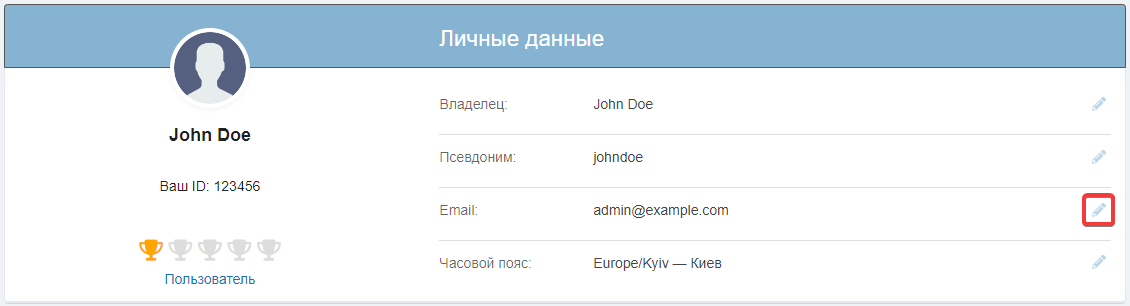
- Укажите новый адрес электронной почты.
- Подтвердите новый адрес — введите код из отправленного на него письма и нажмите «Подтвердить».
- Подтвердите операцию смены почты:
- Физлица и ФЛП — введите код из письма, отправленного на старую почту, и нажмите «Подтвердить».
- Юрлица — введите пароль учётной записи и нажмите «Подтвердить».
После успешной смены почты для входа в учётную запись используйте новый адрес. При попытке войти со старым адресом будет возникать ошибка «Пользователь с такими данными не найден».