1.5. Вход в учётную запись (аутентификация)
flowchart LR

start@{ shape: stadium, label: "➡️ Вход" }

email1@{ shape: lean-r, label: "✉️ Почта" }
password@{ shape: lean-r, label: "*️⃣ Пароль" }
link@{ shape: rect, label: "🔗 Ссылка<br>из письма" }

subgraph "Если подключены"
facebook@{ shape: rounded, label: "👤 Facebook" }
discord@{ shape: rounded, label: "👤 Discord" }
google@{ shape: rounded, label: "👤 Google" }
end

subgraph "Если настроен"
webauthn1@{ shape: rounded, label: "🔑 WebAuthn" }
end

subgraph 2fa [Прохождение 2FA]
email2@{ shape: rounded, label: "✉️ Email<br>(по умолчанию)" }
telegram@{ shape: rounded, label: "🤖 Telegram" }
gauth@{ shape: rounded, label: "📱 GAuth" }
webauthn2@{ shape: rounded, label: "🔑 WebAuthn" }
phone@{ shape: rounded, label: "📞 Телефон<br>(резервный способ)" }
end

finish@{ shape: stadium, label: "✔️ Готово" }

start~~~2fa

start-->email1
email1-->password
email1-->link
password-->2fa
link-->2fa

email2-->finish
telegram-->finish
gauth-->finish
webauthn2-->finish
phone-.->|❌ Отключение 2FA<br>и удаление банковских карт|finish

start-->facebook
facebook--->2fa
start-->discord
discord--->2fa
start-->google
google-->|2FA не запрашивается|finish

start-->webauthn1
webauthn1---->|2FA не запрашивается|finish
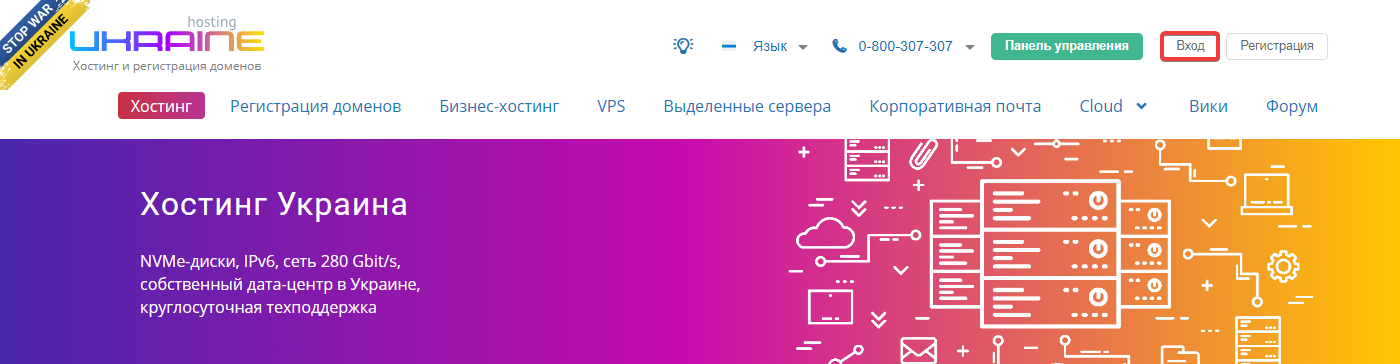
- На сайте ukraine.com.ua нажмите «Вход» (или откройте auth.adm.tools):
- Воспользуйтесь одним из способов:
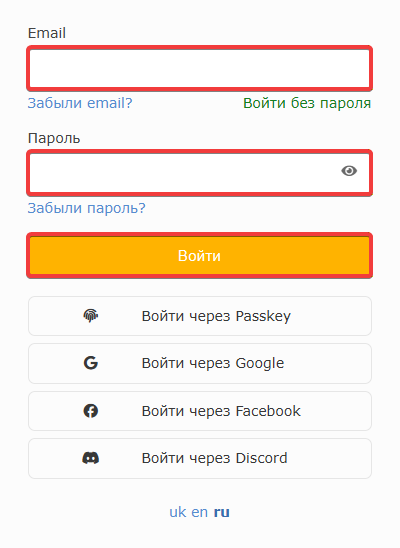
Введите почту учётной записи, пароль и нажмите «Войти»:
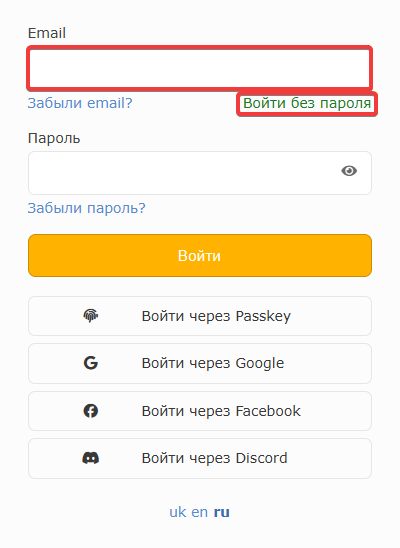
- Введите почту учётной записи и нажмите «Вход без пароля»:
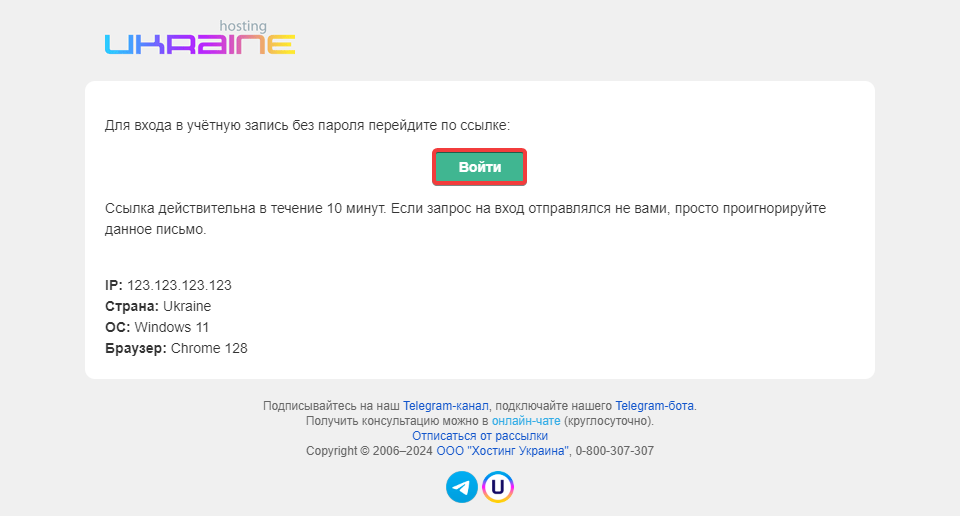
- Дождитесь письма, отправленного на указанную почту, и перейдите в нём по ссылке «Войти»:
- Перейдите в поле «Email» и в подсказке нажмите «Использовать ключ доступа»:
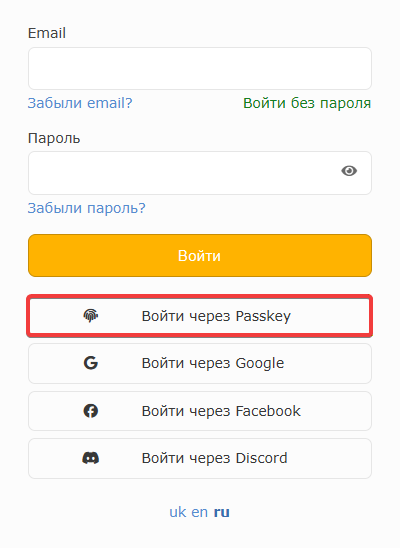
- Выберите устройство с ключом доступа вашей учётной записи, выберите ключ доступа и подтвердите вход (порядок действий зависит от способа настройки WebAuthn — может использоваться ПИН-код, смартфон, браузерное расширение, аппаратный ключ и т. д.).
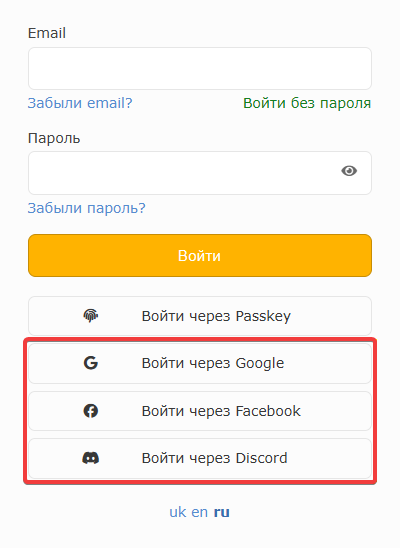
Нажмите на кнопку соответствующего сервиса для авторизации с помощью аккаунта Google, Facebook или Discord:
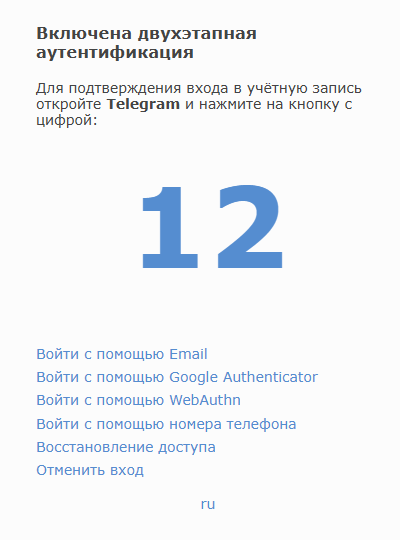
- Пройдите двухэтапную аутентификацию (если данные аутентификации не сохранялись в кеше браузера):
- Email (по умолчанию)
- Telegram
- Приложение-аутентификатор
- WebAuthn
- Звонок или SMS (резервный способ)
- Не подходит ни один из способов
Введите одноразовый код из письма, отправленного на почту учётной записи, и нажмите «Войти».
На странице входа высветится число. В Telegram откройте чат с нашим ботом и нажмите на кнопку с таким же числом.
Введите одноразовый код, сгенерированный приложением-аутентификатором, и нажмите «Войти».
Выберите устройство с ключом доступа вашей учётной записи, выберите ключ доступа и подтвердите вход (порядок действий зависит от способа настройки WebAuthn — может использоваться ПИН-код, смартфон, браузерное расширение, аппаратный ключ и т. д.).
- Ознакомьтесь с предупреждением, выберите «Отключить двухэтапную аутентификацию» и нажмите «Продолжить».
- Выберите номер телефона из списка добавленных ранее в учётной записи и нажмите «Позвонить».
- Примите вызов, введите продиктованные роботом 4 цифры (если у вас не украинский телефонный номер — последние 4 цифры номера, с которого вам звонили) и нажмите «Войти».
Используйте восстановление доступа.